
Codex na iMacu, MacBooku i iPhonie — mój układ pracy
iMac wykonuje pracę, MacBook zabieram w podróż, a z iPhone’a głównie rozmawiam. Jak połączyć taki zestaw i obejrzeć demo, które zostało na głównym komputerze.
- Cel
- Pokazać, jak ustawić jeden główny komputer do pracy z Codexem i korzystać z niego z laptopa oraz telefonu.
- Narzędzia
Codex — połączenia zdalne · dostęp do głównego komputera; ChatGPT na iPhonie · rozmowy i kierowanie zadaniami
- Proces
- Wybór głównego komputera → połączenie urządzeń → sprawdzenie projektu → praca zdalna i kontrola demo na zrzutach.
- Efekt
- Mój układ iMac–MacBook–iPhone oraz instrukcja podobnego połączenia. Projekty chmurowe pozostają do zbadania.
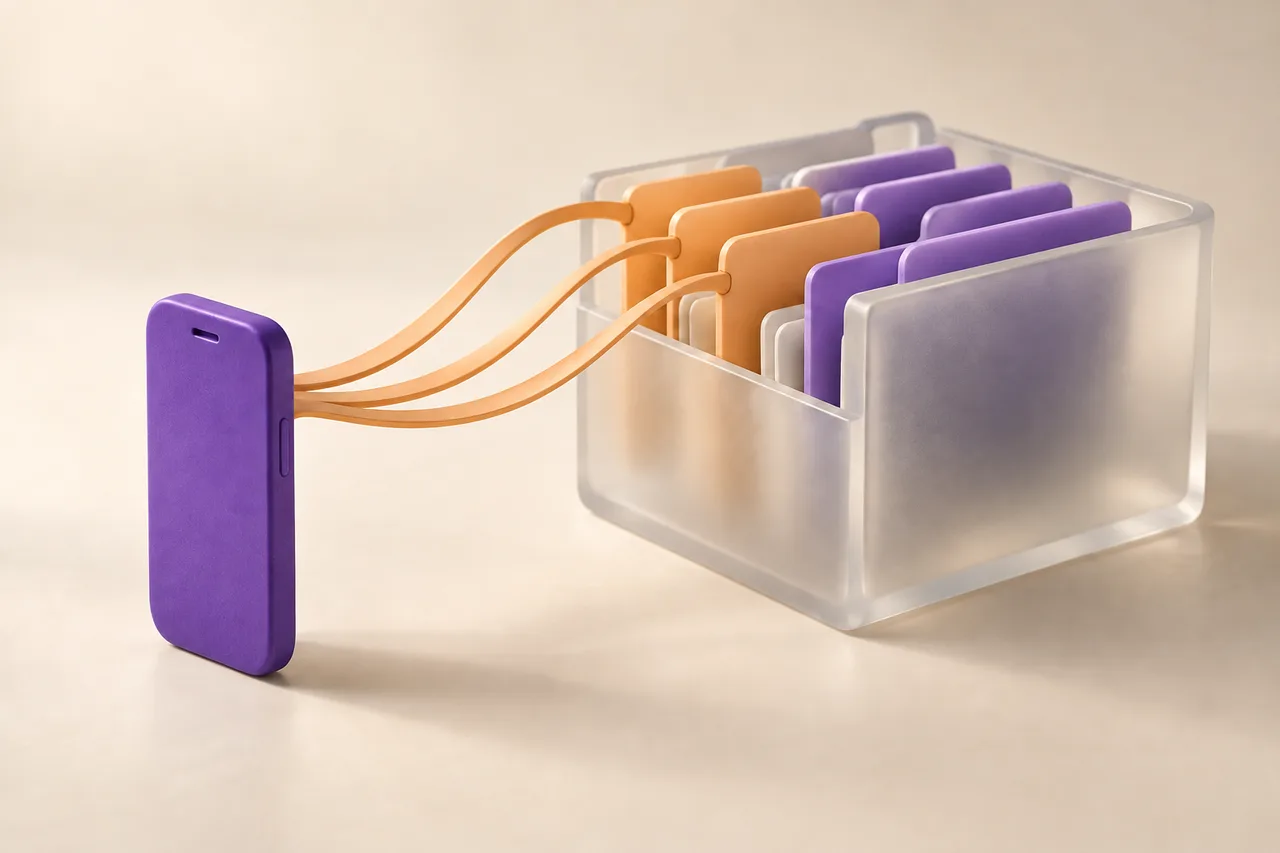
Musiałem w końcu wybrać, który komputer będzie moim głównym miejscem pracy z Codexem. Wybrałem iMaca. Kiedy wyjeżdżam, zabieram MacBooka i korzystam z niego zdalnie. Z iPhone’a przede wszystkim rozmawiam: wracam do zadania, dopowiadam coś albo omawiam kolejny krok.
Na razie nie wymyśliłem mądrzejszego układu, chociaż próbowałem. Ten ma przynajmniej jasny punkt odniesienia: wiem, na którym komputerze odbywa się praca. Najwięcej trudności zostaje mi przy oglądaniu demo — do tego jeszcze wrócę.
Najpierw wybierz główny komputer
U mnie role wyglądają tak:
| Urządzenie | Do czego go używam |
|---|---|
| iMac | Główne miejsce pracy z Codexem i uruchamiania lokalnego demo. |
| MacBook | Zabieram go w podróż i łączę się z głównym komputerem. |
| iPhone | Głównie do rozmów, doprecyzowania zadania i sprawdzania, co się dzieje. |
To mój wybór organizacji pracy. Jeśli chcesz go powtórzyć, zacznij od wskazania komputera, na którym masz projekt i chcesz wykonywać zadania. Zdalny dostęp ma prowadzić właśnie do niego.
Najważniejsze pytanie przed kolejnym poleceniem brzmi: na którym komputerze wykona się ta praca? MacBook leżący przede mną może być tylko urządzeniem, z którego steruję zadaniem na iMacu.
Jak podłączyć iPhone’a
Poniżej jest instrukcja ustawienia podobnego zestawu według dokumentacji OpenAI, sprawdzonej 7 października 2026. Nazwy ekranów mogą zależeć od wersji aplikacji; dokumentacja opisuje aplikację desktopową ChatGPT, w której dostępny jest Codex.
- Na iMacu otwórz ustawienia aplikacji: Settings → Connections → Control this Mac. Rozpocznij dodawanie połączenia i potwierdź wymagane uprawnienia.
- iPhonem zeskanuj wyświetlony kod QR. Dokończ parowanie w aplikacji ChatGPT, na tym samym koncie i w tej samej przestrzeni roboczej.
- Na telefonie otwórz Codex — albo Remote, jeśli aplikacja nadal używa tej nazwy. Wybierz iMaca, a następnie właściwe zadanie lub projekt.
Paruj tylko własne, zaufane urządzenia. Jeśli funkcji nie ma, sprawdź aktualizacje aplikacji — dostępność zależy też od wdrożenia funkcji i ustawień przestrzeni roboczej. Oficjalna instrukcja mobilna.
Jak podłączyć MacBooka do iMaca
Dla połączenia między aplikacjami desktopowymi OpenAI opisuje taki wariant:
- Na MacBooku otwórz Settings → Connections → Control other devices.
- Dodaj iMaca i dokończ parowanie zgodnie z komunikatami aplikacji. Połączenie z telefonem nie zastępuje sparowania laptopa.
- Po sparowaniu otwórz na MacBooku właściwą rozmowę albo rozpocznij zadanie, wybierając podłączonego iMaca i projekt.
iMac musi pozostać włączony, połączony z internetem i mieć uruchomioną aplikację. W ustawieniach połączeń możesz włączyć utrzymywanie komputera w stanie wybudzonym. Gdy główny komputer zasypia albo traci sieć, ten sposób pracy przestaje być dostępny. Połączenia zdalne i drugi komputer.
Sprawdź połączenie, zanim wyjedziesz
Moja propozycja prostej próby: otwórz to samo zadanie z drugiego urządzenia i poproś o odczyt nieszkodliwego pliku z projektu. Nazwa rozmowy to słabszy dowód niż aktualny odczyt właściwego pliku.
Sprawdźmy, czy pracuję zdalnie we właściwym miejscu.
Oczekiwany komputer: [nazwa głównego komputera].
Projekt: [nazwa projektu].
Plik kontrolny bez prywatnych danych: [ścieżka do pliku].

Nie zmieniaj plików ani ustawień.
Podaj, jaki komputer i katalog projektu możesz teraz potwierdzić.
Odczytaj pierwszy nagłówek wskazanego pliku.
Oddziel bieżący odczyt od informacji z historii rozmowy.
Jeśli nie możesz potwierdzić komputera albo dostępu, napisz to wprost.
To przygotowany do tego artykułu szablon. Poprawny wynik to wskazanie właściwego miejsca pracy i odczyt wybranego pliku. Jeśli agent podaje inną lokalizację albo nie ma dostępu, najpierw wróć do wyboru komputera i projektu.
Dobrze wykonać tę próbę jeszcze przy biurku, kiedy możesz od razu poprawić połączenie. Jeśli chcesz sprawdzić pracę poza domem, powtórz ją z telefonu korzystającego z internetu komórkowego.
Kiedy laptop, a kiedy telefon
MacBook zabieram wtedy, gdy podczas wyjazdu chcę dalej pracować przy komputerze. iPhone przydaje mi się przede wszystkim do rozmowy. Nie muszę z każdym doprecyzowaniem wracać do biurka.
Przykłady wykorzystania tego układu:
- Krótka uwaga w drodze: dopisać do istniejącej rozmowy, co zmienić w zadaniu albo co zostawić na później.
- Dłuższa praca poza domem: otworzyć na MacBooku rozmowę prowadzoną na iMacu i przejść przez wynik na większym ekranie.
- Powrót do biurka: kontynuować na głównym komputerze i dokładniej obejrzeć elementy, których nie dało się ocenić zdalnie.
W moim sposobie pracy telefon ma przede wszystkim ułatwić rozmowę i podjęcie następnej decyzji.
Największy problem: demo zostało na iMacu
Rozmowa działa zdalnie, ale demo oglądam w lokalnej przeglądarce komputera, na którym powstaje. W moim obecnym układzie to właśnie tutaj pojawia się problem. Dlatego proszę o zrzuty ekranu.
Sam link w rodzaju http://localhost:3000 nie rozwiązuje sprawy. Otwarty zwyczajnie w przeglądarce telefonu wskazuje ten telefon, a nie iMaca. Potrzebuję zobaczyć rzeczywisty efekt na głównym komputerze.
Tak możesz poprosić o jego pokazanie:
Pracuję teraz zdalnie i chcę zobaczyć aktualne demo.

Otwórz demo na komputerze, na którym uruchomiony jest projekt.
Sprawdź, czy pokazuje ostatnio wykonaną zmianę.
Załącz do odpowiedzi aktualny zrzut całego istotnego widoku
oraz zbliżenie zmienionego elementu, jeśli nie jest czytelny.
Jeśli zmiana dotyczy układu responsywnego, pokaż także wąski widok telefonu.

Krótko opisz, co sprawdziłeś, co działa i co nadal wymaga mojej oceny.
Jeśli chodzi o przycisk lub przejście, sprawdź je i opisz wynik;
nie uznawaj samego obrazu za dowód działania.
Nie zastępuj zrzutu wygenerowaną ilustracją ani starym obrazem.
Jeśli nie możesz otworzyć demo lub wykonać zrzutu, powiedz to wprost.
Nie publikuj demo ani nie zmieniaj jego dostępu w ramach tej prośby.
Zrzut pozwala mi zobaczyć układ i zgłosić poprawkę. Animacji czy całego przebiegu klikania nie ocenię jednak na pojedynczym obrazie. Do oceny działania potrzebny jest osobny test i jego wynik, a czasem powrót do interaktywnego demo.
Oba prompty znajdziesz też jako pliki TXT do pobrania.
Do zbadania: projekty chmurowe w Codexie
Następny temat dla mnie to projekty chmurowe. Chcę sprawdzić, czy pomogą ograniczyć zależność od jednego komputera i uproszczą oglądanie efektów z różnych urządzeń.
Mam tu konkretne pytania: gdzie będą pliki, jak wrócę do tego samego zadania, jak obejrzę demo i które elementy mojego lokalnego warsztatu trzeba będzie podłączyć osobno. Nie mam jeszcze z tego gotowego sposobu pracy do polecenia.